
Expandir a área de trabalho do notebook para uma segunda tela tornou-se uma prática comum entre usuários que buscam aumentar sua produtividade e conforto visual. Utilizar um monitor adicional oferece vantagens significativas, permitindo que se tenha mais espaço para abrir diversas janelas simultaneamente, referenciar documentos lado a lado ou mesmo dedicar um display inteiro para entretenimento enquanto se trabalha em outro.
Esse setup é particularmente útil para profissionais de áreas que demandam multitarefa e precisão visual, como design, programação e edição de vídeos.
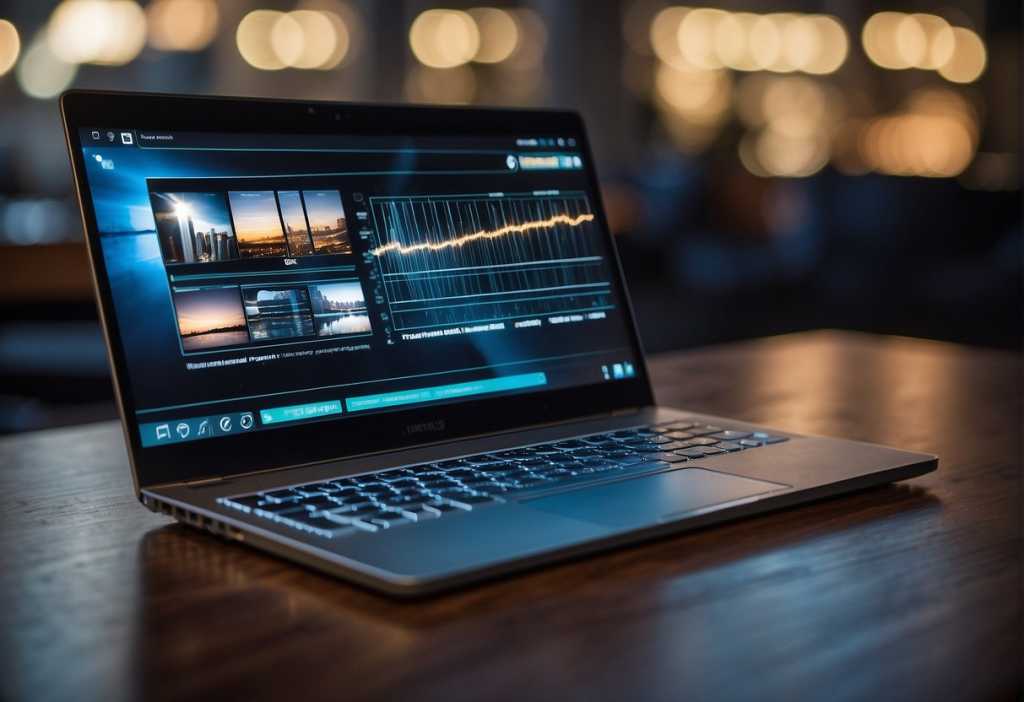
Configurar uma segunda tela é um processo relativamente simples em notebooks e PCs com Windows. A função é suportada nativamente pelo sistema operacional, que permite a extensão ou duplicação da área de trabalho em múltiplos monitores. Para realizar essa configuração, é necessário que o notebook possua uma porta de saída de vídeo, como HDMI, DisplayPort ou USB-C, e que o monitor ou a tela utilizada como segunda esteja conectada a essa porta. Depois, ajustes podem ser feitos facilmente por meio das configurações de exibição do sistema, onde é possível alterar resolução, orientação e a organização das telas, personalizando o ambiente de acordo com as necessidades do usuário.
Este método de trabalho expande não só as dimensões visuais mas também as possíveis abordagens para organização de tarefas, colaboração em equipe e uso de aplicativos. Para profissionais que utilizam um grande volume de informações ou múltiplas aplicações ao mesmo tempo, ter uma segunda tela pode ser correlacionado a um aumento da eficiência e qualidade no desempenho de suas atividades. Ademais, com o avanço das tecnologias de conectividade, algumas soluções permitem inclusive que outro notebook ou tablet funcione como uma segunda tela, desde que conectados à mesma rede Wi-Fi, ampliando ainda mais as opções para configurações multi-tela.
Conceitos Básicos de Segundas Telas
Antes de considerar a adição de uma segunda tela ao seu notebook, é importante entender os benefícios e aplicações comuns desse recurso. Uma configuração de tela dupla pode oferecer vantagens significativas para a produtividade e a multitarefa.
Benefícios de uma Segunda Tela
- Aumento de Produtividade: A adição de uma segunda tela ao notebook permite que o usuário expanda o espaço de trabalho, podendo acessar e visualizar mais aplicativos simultaneamente. Isso reduz a necessidade de alternar constantemente entre janelas e pode aumentar a eficiência em várias tarefas.
- Melhora da Multitarefa: Com uma segunda tela, é possível realizar multitarefas com maior eficácia. Por exemplo, o usuário pode manter uma aba de pesquisa aberta enquanto escreve um relatório em outro monitor, otimizando o fluxo de trabalho.
Usos Comuns
- Trabalho com múltiplos documentos ou planilhas: Utilizar uma tela adicional para visualizar e editar documentos simultâneos pode ser extremamente útil para profissionais que lidam com grande volume de informação.
- Programação e desenvolvimento: Programadores se beneficiam ao terem uma tela para código fonte e outra para a visualização de prévia do aplicativo ou site em desenvolvimento.
- Criação de conteúdo digital: Editores de vídeo e designers gráficos podem ter um espaço ampliado para as ferramentas de edição enquanto visualizam a criação em tempo real em outra tela.
- Assistir a vídeos ou conferências enquanto trabalha: Permite que o usuário acompanhe webinars, aulas online ou entretenimento sem interromper o fluxo de trabalho principal.
Tipos de Conexão e Configuração
Conectar uma segunda tela ao notebook é uma tarefa que envolve verificar as conexões disponíveis e realizar configurações adequadas. Além de expandir a área de trabalho, permite uma maior eficiência em multitarefas.
HDMI e USB
HDMI é amplamente utilizado por sua capacidade de transmitir vídeo e áudio de alta qualidade por um único cabo. A maioria dos notebooks tem ao menos uma porta HDMI pronta para uso. Para USB, o destaque é o USB-C, que suporta o modo alternativo DisplayPort para a transmissão de vídeo.
Wi-Fi e Bluetooth
Conexões sem fio como Wi-Fi e Bluetooth são ideais para apresentações ou quando a mobilidade é necessária. Ferramentas e softwares específicos podem ser utilizados para espelhar ou estender a tela do notebook para um monitor ou projetor compatível através de Wi-Fi. Bluetooth é menos comum para vídeo, sendo mais usado para conectar acessórios como mouse e teclado.
DisplayPort e Thunderbolt
A conexão DisplayPort é notável por sua capacidade de suportar resoluções altas e taxas de atualização mais rápidas. Thunderbolt, particularmente na versão 3 ou acima, oferece um canal versátil que combina transferência de dados, vídeo e alimentação em um único cabo. Essa conexão possibilita até mesmo o uso de múltiplas telas através de uma única saída.
Critérios de Seleção e Compra
Ao selecionar uma segunda tela para notebook, o consumidor deve considerar três principais critérios: compatibilidade, tamanho e resolução, e portabilidade e design. Esses fatores garantem uma escolha eficaz que atenda às necessidades e expectativas do usuário.
Compatibilidade
A compatibilidade é primordial para garantir que a segunda tela funcione corretamente com o notebook. O usuário deve verificar as saídas de vídeo disponíveis em seu dispositivo, como HDMI, VGA, DisplayPort ou USB-C, e assegurar que o monitor desejado possua as entradas correspondentes. É fundamental também confirmar se o sistema operacional do notebook suporta a configuração de múltiplos monitores.
Tamanho e Resolução
O tamanho da tela e a resolução são cruciais para a qualidade da imagem e a produtividade do usuário. Tabelas abaixo descrevem a relação entre os tamanhos mais comuns e as resoluções:
Tamanho da Tela:
- 21,5 polegadas
- 24 polegadas
- 27 polegadas
- 32 polegadas
Resoluções Correspondentes:
- HD: 1280 x 720
- Full HD: 1920 x 1080
- 4K: 3840 x 2160
- 8K: 7680 x 4320
Ao avaliar o tamanho, o usuário deve considerar o espaço disponível e a distância de visualização. Quanto à resolução, a escolha depende da atividade a ser desempenhada; trabalhos gráficos, por exemplo, podem beneficiar-se de resoluções mais altas.
Portabilidade e Design
A portabilidade pode ser importante para usuários que necessitam de mobilidade, optando-se por monitores mais leves e finos. Quanto ao design, deve-se considerar a ergonomia, escolhendo monitores que ofereçam ajuste de altura e inclinação, facilitando um posicionamento confortável e reduzindo o risco de lesões por esforço repetitivo. O design do bezel, ou borda, também impacta na experiência ao utilizar configurações de tela múltipla; bordas mais finas são preferíveis nesse caso.
Problemas e Soluções Comuns
Ao configurar uma segunda tela para notebook, os usuários podem enfrentar alguns obstáculos técnicos. Esta seção apresenta soluções para os problemas mais comuns, divididos em categorias específicas.
Questões de Conectividade
A conexão entre o notebook e a segunda tela pode falhar por várias razões. Primeiramente, é importante verificar se o cabo utilizado está funcionando corretamente e se é compatível com ambas as entradas. Em casos em que a tela não é detectada:
- Verifique o cabo: Confirme se ele está firmemente conectado a ambas as portas.
- Teste diferentes portas: Se disponível, tente conectar em outra porta HDMI, DisplayPort, VGA ou USB-C.
Gerenciamento de Energia
Notebooks podem limitar a saída de vídeo para economizar energia. Isso pode afetar a funcionalidade da segunda tela. Para ajustar isso:
- Configurações de Energia: Acesse as configurações de energia do notebook e ajuste para o modo de maior desempenho.
- Atualize Drivers: Certifique-se de que os drivers da placa de vídeo estão atualizados para manter um desempenho ótimo.
Configurações de Exibição
Problemas de exibição podem surgir de configurações incorretas. Corrigir essas configurações é muitas vezes a solução:
- Ajuste de Resolução: Na seção de configurações de exibição, certifique-se de que a resolução esteja configurada para os valores recomendados pela segunda tela.
- Modo de Exibição: Escolha como a segunda tela será usada (duplicação, extensão ou como tela principal) nas configurações de exibição.