

Muita gente com celular Samsung acaba se perguntando onde foram parar certos aplicativos que não aparecem mais na tela inicial ou na gaveta. Às vezes é só organização, outras vezes é questão de privacidade, mas o fato é que pode dar um nó na cabeça na hora de achar esses apps.
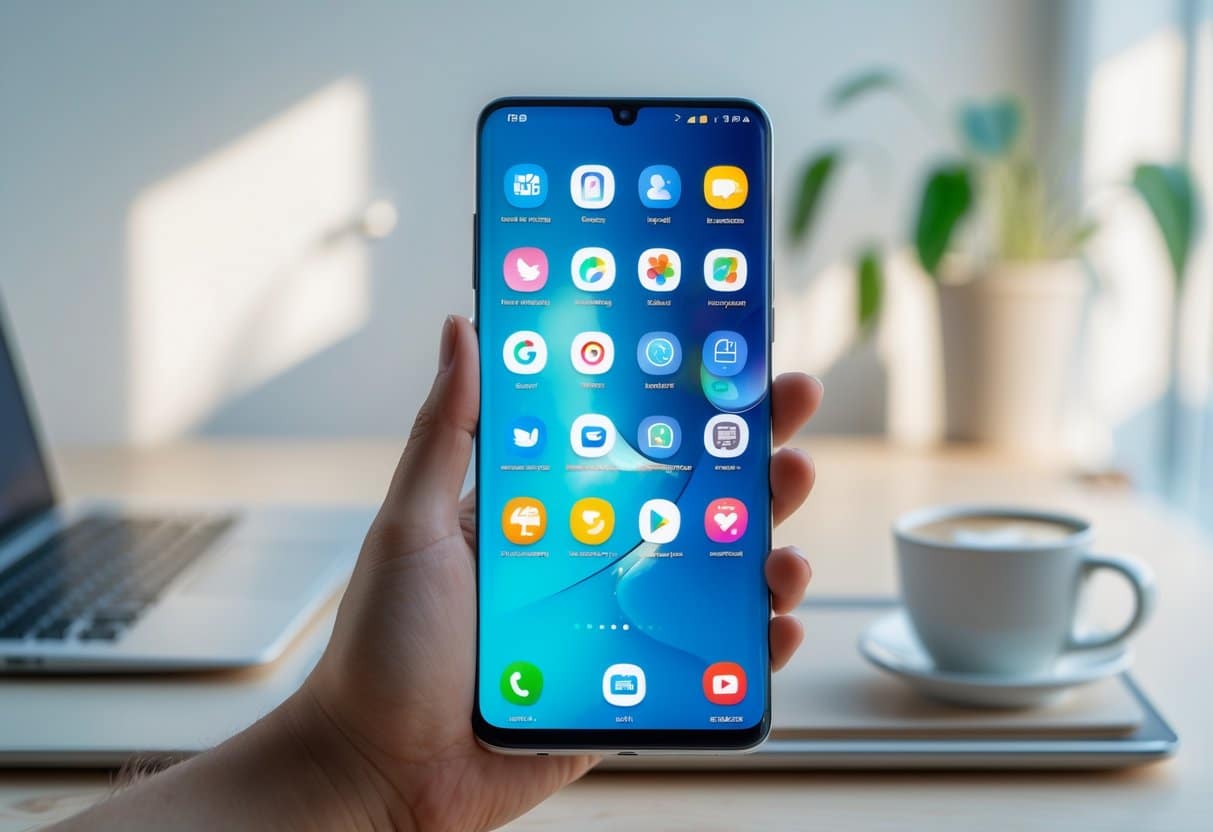
Pra ver os aplicativos ocultos num Samsung, pressione e segure um espaço vazio da tela inicial, entre nas “Configurações da tela inicial” e toque em “Ocultar aplicativos”. Ali aparece uma lista dos apps escondidos, e você pode reexibi-los rapidinho.
O sistema ainda oferece outros jeitos de ver tudo que está instalado, oculto ou não, direto pelas configurações do aparelho. Isso ajuda bastante na hora de gerenciar o que fica visível.
Principais maneiras de visualizar aplicativos ocultos no Samsung
Você pode achar apps ocultos no Samsung usando alguns caminhos bem diretos: pelas configurações da tela inicial, pela gaveta de aplicativos, ou nas configurações do próprio sistema.
Cada uma tem seu atalho, então vai do gosto do freguês.
Usando as configurações da tela inicial
O jeito mais prático é pelo menu da tela inicial. Pressione e segure numa parte vazia da tela pra abrir as opções.
Depois, toque em Configurações da tela inicial e procure a opção Ocultar aplicativos. Ali, aparece tudo que foi escondido.
Se quiser que um app volte a aparecer, é só desmarcar ele. Não precisa desinstalar nada.
Acessando a gaveta de aplicativos
Na gaveta de apps, que fica naquele ícone com vários pontinhos, aparecem todos os aplicativos instalados — menos os ocultos, claro.
Pra fazer os ocultos voltarem, tem que ir nas configurações da tela inicial e mexer em Ocultar aplicativos. Não tem um atalho direto na gaveta pra ver esses apps.
Assim dá pra esconder apps sem precisar apagar, mantendo tudo mais organizado.
Verificando nas configurações do dispositivo
Outra opção é ir em Configurações > Aplicativos. Lá você vê a lista completa dos aplicativos instalados, até os que não aparecem na tela inicial nem na gaveta.
No topo, tem um menu que permite mostrar todos os apps, inclusive os do sistema.
Isso é útil pra achar apps esquecidos, controlar permissões ou só dar uma geral no que tá ocupando espaço.
Métodos avançados e alternativos para encontrar aplicativos ocultos
Se os métodos básicos não deram conta, ainda tem umas cartas na manga. Dá pra usar recursos nativos, ferramentas de diagnóstico ou até aplicativos de terceiros pra rastrear o que tá escondido.
Explorando a Pasta Segura Samsung
A Pasta Segura é um recurso de segurança que muitos aparelhos Samsung têm. Ela serve pra guardar apps e arquivos num espaço separado.
Você encontra ela em Configurações > Segurança > Pasta Segura. Pra acessar, tem que autenticar com senha, PIN, digital, essas coisas.
Ali dentro, podem estar aplicativos que não aparecem em lugar nenhum fora dali. Dá pra instalar, abrir e remover apps normalmente, mas tudo fica protegido.
Se você nem lembrava dessa função, vale dar uma olhada — às vezes o app sumido tá lá.
Utilizando o gerenciador de arquivos para mostrar arquivos ocultos
Outra saída é fuçar no gerenciador de arquivos. Algumas versões do app padrão da Samsung deixam ativar a opção Mostrar arquivos ocultos.
Com isso ligado, aparecem pastas e arquivos que normalmente ficam escondidos. Não mostra o app em si, mas pode revelar pastas ou dados que entregam a existência de aplicativos ocultos.
É um truque mais investigativo, mas pode ajudar quem tá determinado a encontrar tudo.
Detectando aplicativos com funções de diagnóstico e terceiros
No Android, ainda dá pra listar todos os apps instalados indo em Configurações > Aplicativos e ativando a opção “Mostrar sistema”.
Se mesmo assim algo estiver sumido, existem apps de terceiros que escaneiam o aparelho e listam até processos em segundo plano. Alguns deles mostram permissões, uso e detalhes que o sistema não exibe tão facilmente.
Essas ferramentas podem ser úteis quando tá difícil localizar apps que insistem em ficar fora do radar.
Motivos mais comuns para ocultar aplicativos e dicas de privacidade
Ocultar aplicativos no Samsung é uma mão na roda pra quem precisa proteger informações pessoais ou só quer deixar o aparelho menos poluído visualmente.
Algumas pessoas escondem apps pra evitar que outros mexam em coisas privadas, enquanto outras querem controlar o uso do celular em casa ou no trabalho.
Privacidade e organização no uso do dispositivo
Pra muita gente, esconder apps é uma forma de proteger dados sensíveis, tipo bancos, redes sociais ou mensagens. Esses costumam ser os campeões de sumiço.
Além disso, esconder apps ajuda a deixar a tela inicial mais limpa e só com o que realmente importa pro dia a dia.
Mesmo ocultando, os apps continuam acessíveis pela busca interna do Android, então ninguém perde acesso ao que precisa.
Monitoramento parental e segurança
Quando tem criança ou adolescente em casa, esconder aplicativos pode ser uma boa pra limitar o acesso a conteúdos inapropriados ou apps não permitidos.
Assim, pais evitam que filhos instalem coisas sem querer ou façam compras acidentais. Dá até pra ativar um espaço privado ou usuário alternativo, criando um ambiente separado e mais seguro.
No fim das contas, esconder apps é um jeito simples de reforçar a segurança e manter o controle do que rola no aparelho.
Dicas para manter o controle dos seus aplicativos
Pra garantir sua privacidade ao esconder aplicativos, vale apostar em senhas, bloqueios biométricos ou recursos nativos do telefone Samsung, tipo o “Espaço Privado”. Esses métodos deixam o acesso restrito só pra quem realmente é dono do aparelho.
De vez em quando, é bom dar uma olhada nos apps que você escondeu pra não acabar esquecendo de algum. Ninguém quer deixar um app importante inacessível por acidente, né?
Ferramentas como o “Files do Google” também podem ser úteis pra proteger dados mais sensíveis que ficam guardados no dispositivo.
Ah, e não custa lembrar: manter o sistema atualizado faz diferença. As versões novas do Android e dos aparelhos Samsung geralmente trazem melhorias de segurança e privacidade que valem a pena.