

Você já se perguntou o que as pessoas que usam a sua rede Wi-Fi estão acessando na internet? Você gostaria de saber quais sites elas visitam, quais dispositivos elas usam e quanto tempo elas ficam online? Se a resposta for sim, então você precisa aprender como ver o histórico do roteador.
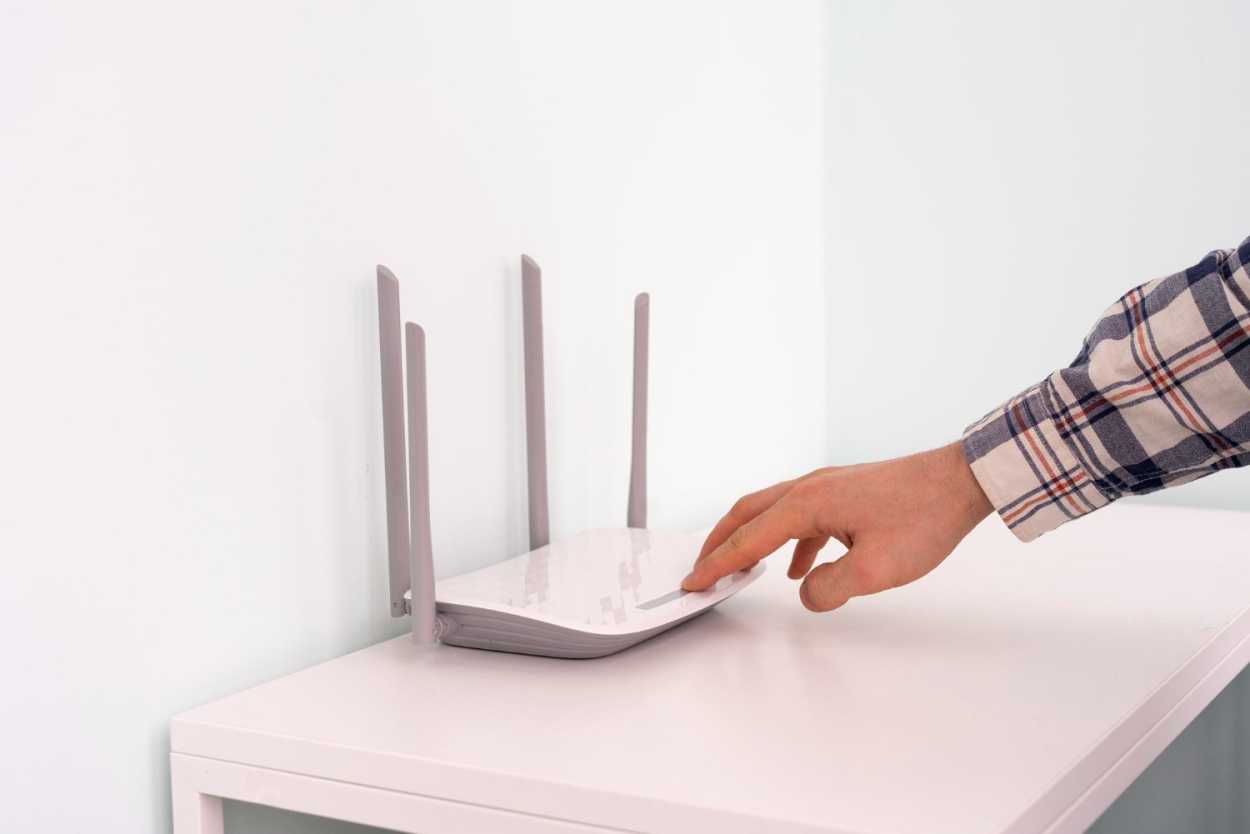
O roteador é o aparelho que distribui a internet sem fio para os dispositivos conectados à sua rede. Ele também armazena algumas informações sobre o tráfego de dados que passa por ele, como os endereços dos sites visitados, os horários de acesso e os IPs dos dispositivos.
Ver o histórico do roteador pode ser útil para vários fins, como:
- Monitorar a atividade online dos seus filhos ou funcionários;
- Verificar se alguém está usando a sua rede sem a sua permissão;
- Identificar possíveis problemas de segurança ou desempenho da sua conexão;
- Controlar o consumo de dados da sua franquia de internet.
Neste artigo, vamos te ensinar como ver o histórico do roteador em 5 passos simples. Acompanhe!
Passo 1: Descubra o IP do seu roteador
O primeiro passo para ver o histórico do roteador é descobrir o seu endereço de IP (Internet Protocol), que é uma sequência de números que identifica o seu aparelho na rede. O IP do roteador geralmente está escrito na parte de baixo ou atrás do aparelho, em um adesivo com outras informações técnicas.
Se você não encontrar o IP do roteador no aparelho, você pode tentar descobri-lo pelo seu computador. Para isso, siga os passos abaixo:
- No Windows, abra o menu Iniciar e digite “cmd” na caixa de pesquisa. Clique no programa “Prompt de Comando” que aparecerá na lista.
- No Mac, abra o menu Apple e clique em “Aplicativos”. Depois, clique em “Utilitários” e abra o programa “Terminal”.
- No Prompt de Comando ou no Terminal, digite o comando “ipconfig” (no Windows) ou “ifconfig” (no Mac) e pressione Enter.
- Procure pela linha que diz “Gateway Padrão” (no Windows) ou “Roteador” (no Mac) e anote o número que aparece ao lado. Esse é o IP do seu roteador.
Passo 2: Acesse a página de configuração do seu roteador
O segundo passo para ver o histórico do roteador é acessar a página de configuração do seu aparelho, que é uma interface web que permite alterar as configurações e visualizar as informações da sua rede. Para isso, siga os passos abaixo:
- Abra o seu navegador de internet preferido (como Chrome, Firefox ou Safari) e digite o IP do seu roteador na barra de endereço. Pressione Enter.
- Você será redirecionado para a página de login do seu roteador. Digite o nome de usuário e a senha que você usa para se conectar à internet. Se você não souber esses dados, você pode tentar usar as credenciais padrão do fabricante do seu aparelho, que geralmente são “admin” ou “user” para ambos os campos. Você também pode consultar o manual do seu roteador ou entrar em contato com o seu provedor de internet para obter essa informação.
- Depois de fazer login, você terá acesso à página de configuração do seu roteador. Nela, você poderá ver e alterar diversas opções relacionadas à sua rede Wi-Fi.
Passo 3: Localize a opção de histórico de navegação
O terceiro passo para ver o histórico do roteador é localizar a opção de histórico de navegação, que é onde estão armazenados os dados dos sites visitados pelos dispositivos conectados à sua rede. Para isso, siga os passos abaixo:
- Na página de configuração do seu roteador, procure pela aba ou link que diz “Histórico”, “Logs”, “Estatísticas”, “Tráfego” ou algo similar.
- Clique na opção que você encontrou e você verá uma lista de registros que mostram os sites visitados, os horários de acesso, os IPs dos dispositivos e outras informações. Esses registros podem estar organizados por data, por dispositivo ou por tipo de tráfego.
- Se você não encontrar a opção de histórico de navegação na página de configuração do seu roteador, pode ser que o seu aparelho não tenha essa função ou que ela esteja desativada. Nesse caso, você pode tentar ativar a função nas configurações avançadas do seu roteador ou usar um programa externo para monitorar o tráfego da sua rede.
Passo 4: Analise o histórico do roteador
O quarto passo para ver o histórico do roteador é analisar os registros que você encontrou e tirar as conclusões que você deseja. Para isso, siga as dicas abaixo:
- Para saber quais sites foram visitados, basta olhar para os endereços que aparecem nos registros. Você pode clicar nos endereços para acessar os sites ou copiá-los e colá-los no seu navegador.
- Para saber quais dispositivos acessaram os sites, basta olhar para os IPs que aparecem nos registros. Você pode comparar os IPs com os nomes dos dispositivos que estão conectados à sua rede ou usar um site como o [IP Location] para obter mais informações sobre eles.
- Para saber quanto tempo os dispositivos ficaram online, basta olhar para os horários de acesso que aparecem nos registros. Você pode calcular a duração das sessões subtraindo o horário de saída do horário de entrada ou usar uma ferramenta como o [Time Calculator] para facilitar o trabalho.
- Para saber quanto dados foram consumidos, basta olhar para os valores de tráfego que aparecem nos registros. Você pode somar os valores de entrada e saída para obter o total de dados usados por cada dispositivo ou por cada site.
Passo 5: Tome as medidas necessárias
O quinto e último passo para ver o histórico do roteador é tomar as medidas necessárias de acordo com o que você descobriu. Por exemplo:
- Se você identificou algum site impróprio, perigoso ou indesejado, você pode bloqueá-lo nas configurações do seu roteador ou usar um programa como o [OpenDNS] para filtrar o conteúdo da sua rede.
- Se você identificou algum dispositivo desconhecido, suspeito ou não autorizado, você pode desconectá-lo da sua rede ou alterar a senha do seu Wi-Fi para evitar novas invasões.
- Se você identificou algum problema de segurança ou desempenho, você pode atualizar o firmware do seu roteador, verificar se há vírus nos seus dispositivos ou contratar um plano de internet mais adequado às suas necessidades.
Pronto! Agora você já sabe como ver o histórico do roteador em 5 passos simples. Esperamos que este artigo tenha sido útil para você e que você tenha aprendido algo novo. Se você gostou deste conteúdo, compartilhe-o com seus amigos e deixe um comentário abaixo. Obrigado pela leitura e até a próxima! 😊